Voici une page informative et pratique pour les personnes qui veulent se déplacer autour de Warhem en Nord 59 ou connaître sa situation géographique.
🎯 RayonElle montre trois exemples de cercles tracés autour du centre de la commune, avec des rayons de 1 km, 20 km et 100 km. elle indique aussi les villes ou communes situées dans la limite des 20 km. |
 Comment mesurer une distance à partir de Warhem Comment mesurer une distance à partir de Warhem1Visualisons dans un premier temps un cercle de 1 kilomètre à vol d’oiseau autour de Warhem centre. Pour information 1 Km représente 1000 Mètres (soit 0,62 Miles). |
| 2 Simulons maintenant un rayon de 20 kilomètres à vol d’oiseau autour de Warhem. A savoir que sur cette carte, la distance de 20 Km représente 20.000 Mètres (soit 12,42 Miles). |
| Lors de vos déplacements dans le cercle vert, voici quelques villes ou communes situées dans la limite des 20Km du centre de Warhem Coudekerque-Branche à 8. km, Cappelle-la-Grande à 8. km, Steene à 8. km, Oost-Cappel à 9. km, Bissezeele à 9. km, Crochte à 9. km, Bambecque à 9. km, Dunkerque à 10 km, Armbouts-Cappel à 10 km, Bray-Dunes à 11 km, Herzeele à 11 km, Wormhout à 11 km, St-Pol-sur-Mer à 12 km, Esquelbecq à 12 km, Pitgam à 12 km, Spycker à 12 km, Houtkerque à 13 km, Zegerscappel à 13 km, Eringhem à 14 km, Drincham à 14 km,
Warhem est un petit village situé dans le département du Nord, en région Hauts-de-France. Voici quelques points d'intérêt à découvrir dans un rayon de 20 kilomètres autour de Warhem :
🎯Cassel (10 km) Le Mont de Cassel Une colline offrant une vue panoramique sur les Flandres et la plaine 🌊 maritime. Le Musée de Flandre Musées 59 Un musée d'art et d'histoire locale. Le centre historique Avec ses maisons flamandes traditionnelles. 🎯Bergues (15 km) Les remparts et la porte de Cassel Une forteresse médiévale bien conservée. La Grand-Place Une place animée avec des cafés et des restaurants. Le Musée du Mont-de-Piété Musées 59 Un musée d'histoire locale. 🎯Dunkerque (20 km) Le Musée Portuaire Musées 59 Un musée dédié à l'histoire 🌊 maritime. La plage et la digue Pour une balade en bord de mer. Le Fort-Louis et le Fort-Mardyck Des fortifications historiques. 🎯Bray-Dunes (20 km) La plage et les dunes Un spot idéal pour les amateurs de🌿 nature et de sports nautiques. Le Fort des Dunes Un site historique lié à la Première Guerre mondiale. 🎯Saint-Omer (20 km) L'Abbaye Saint-Bertin Cultuel 59 Un site historique et culturel. Le Musée de l'Hôtel Sandelin Musées 59 Un musée d'art et d'histoire. Le Marais Audomarois Un parc🌈 naturel classé à l'UNESCO. 🎯Watten (10 km) Le Musée de la Flandre Maritime Musées 59 Un musée sur l'histoire 🌊 maritime et la pêche. Le Fort de l'Épinette Un site historique lié à la Seconde Guerre mondiale. 🎯Steenvoorde (15 km) Le Musée du Tissage Musées 59 Un musée sur l'histoire du textile dans la région. 🎯Hondschoote (15 km) Le Musée de la Bataille de Hondschoote Musées 59 Un musée sur la bataille de 1793. 🎯Loon-Plage (15 km) Le Parc de la Digue Un espace vert agréable pour une promenade. 🎯Le Parc Naturel Régional des Caps et Marais d'Opale (à proximité) Les paysages naturels Dunes, marais et forêts à explorer. Ces lieux offrent un bon aperçu de la diversité culturelle, historique et naturelle de la région. Bonne exploration ! Ce contenu éditorial à été conçu, relu et complétée par un éditeur de ViaOuest! pour garantir exactitude et pertinence. mise à jour Fév.2026 Pages connexes avec :
|
| 3 Définissons maintenant une zone de 100 kilomètres à vol d’oiseau autour de Warhem en région nord-pas-de-calais-nord-59. En convertissant la distance de 100 Km cela représente 100.000 Mètres (soit environ 62,13 Miles). |
|
|
Local Explorer Warhem 59380
 Comment mesurer une distance sur un mobile android ?
 Comment mesurer une distance sur Google Maps à l'aide d'un ordinateur
1 - Aller sur maps.google.fr et rechercher Warhem.
| Warhem |
2 - Effectuer un clic droit sur la carte au centre de Warhem et vous obtenez un menu personnalisé similaire à l'image ci-dessous, puis cliquer sur Mesurer une distance.

4 - Faire glisser les points pour modifier ou ajouter des points autour de Warhem.

Comment mesurer une distance sur un smartphone android
1 - Ouvrez l'application MAPS et à l'aide de votre index appuyez fermement sur la carte afin de positionner un marqueur (ici en rouge) sur votre point de départ.
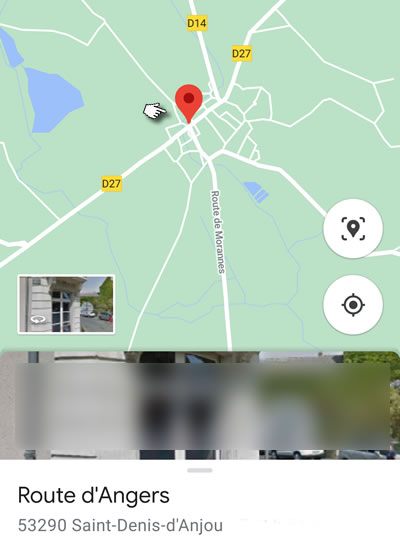
2 - Toujours à l'aide votre index, faîtes glisser vers le haut l'ensemble du panneau bas puis cliquez sur le menu "Mesurer une distance".

3 - Toujours à l'aide votre index, appuyez et faîtes glisser simultanément l'ensemble de la carte vers la direction souhaitée.

4 - La distance entre les points se matérialise alors au bas de l'application.
 Comment mesurer une distance sur un ordinateur ? Cercle de 1 kilomètre autour de Warhem Rayon de 20 kilomètre autour de Warhem Zone de 100 kilomètre autour de Warhem