Voici une page informative et pratique pour les personnes qui veulent se déplacer autour de Nannay en Nievre 58 ou connaître sa situation géographique.
🎯 RayonElle montre trois exemples de cercles tracés autour du centre de la commune, avec des rayons de 1 km, 20 km et 100 km. elle indique aussi les villes ou communes situées dans la limite des 20 km. |
 Comment mesurer une distance à partir de Nannay Comment mesurer une distance à partir de Nannay1Visualisons dans un premier temps un cercle de 1 kilomètre à vol d’oiseau autour de Nannay centre. Pour information 1 Km représente 1000 Mètres (soit 0,62 Miles). |
| 2 Simulons maintenant un rayon de 20 kilomètres à vol d’oiseau autour de Nannay. A savoir que sur cette carte, la distance de 20 Km représente 20.000 Mètres (soit 12,42 Miles). |
| Lors de vos déplacements dans le cercle vert, voici quelques villes ou communes situées dans la limite des 20Km du centre de Nannay Donzy à 12 km, Arzembouy à 12 km, Menou à 12 km, Raveau à 12 km, St-Aubin-les-Forges à 12 km, Bulcy à 13 km, Suilly-la-Tour à 13 km, Giry à 13 km, Sichamps à 14 km, Oudan à 14 km, Prémery à 14 km, Couloutre à 15 km, Perroy à 15 km, Corvol-d'Embernard à 15 km, Mesves-sur-Loire à 15 km, Chazeuil à 15 km, Arthel à 15 km, St-Quentin-sur-Nohain à 16 km, Authiou à 16 km, Chaulgnes à 16 km,
Nannay est un petit village situé dans le département de la Nièvre, en Bourgogne-Franche-Comté. Voici quelques points d'intérêt à découvrir dans un rayon de 20 kilomètres autour de Nannay (58350) :
### 1. La Collancelle (environ 10 km) Forêt de la Collancelle Une belle forêt domaniale idéale pour les randonnées et les balades en nature. Étang de la Collancelle Plans d'eau 58 Un lieu paisible pour pique-niquer ou se détendre. ### 2. La Machine (environ 15 km) Musée de la Mine Musées 58 Découvrez l'histoire minière de la région et explorez les galeries souterraines. Parc des Écluses Un espace vert agréable pour se promener. ### 3. Nevers (environ 20 km) Cathédrale Saint-Cyr-et-Sainte-Julitte Cultuel 58 Un chef-d'oeuvre de l'architecture gothique. Palais Ducal Un 🏰 château médiéval transformé en 🪙 musée d'art et d'histoire. Musée de la Faïence Musées 58 Découvrez la tradition de la faïence de Nevers. Parc des Loisirs de Nevers Un grand parc avec des activités nautiques et des espaces verts. ### 4. Saint-Saulge (environ 15 km) Abbaye de Saint-Saulge Cultuel 58 Une abbaye bénédictine avec une histoire riche. Église Saint-Saulge Cultuel 58 Un édifice religieux intéressant à visiter. ### 5. Saint-Amand-en-Puisaye (environ 20 km) Musée de la Poterie Musées 58 Découvrez l'artisanat local et les techniques de poterie. Forêt de Saint-Amand Parfaite pour des randonnées ou des balades à vélo. ### 6. La Charité-sur-Loire (environ 20 km) Abbaye de La Charité-sur-Loire Cultuel 58 Une abbaye classée au 🏺 patrimoine mondial de l'UNESCO. Musée Opinel Musées 58 Découvrez l'histoire de la célèbre marque de couteaux. ### 7. Cours-les-Barres (environ 15 km) Forêt de Cours-les-Barres Un site🌈 naturel avec des sentiers de randonnée et des points de vue panoramiques. ### 8. Bourbon-Lancy (environ 20 km) Thermes de Bourbon-Lancy Une station thermale réputée pour ses eaux bienfaisantes. ** Ce contenu éditorial à été conçu, relu et complétée par un éditeur de ViaOuest! pour garantir exactitude et pertinence. Mise à jour Déc.2025 Pages connexes avec :
|
| 3 Définissons maintenant une zone de 100 kilomètres à vol d’oiseau autour de Nannay en région bourgogne-nievre-58. En convertissant la distance de 100 Km cela représente 100.000 Mètres (soit environ 62,13 Miles). |
|
|
Local Explorer Nannay 58350
 Comment mesurer une distance sur un mobile android ?
 Comment mesurer une distance sur Google Maps à l'aide d'un ordinateur
1 - Aller sur maps.google.fr et rechercher Nannay.
| Nannay |
2 - Effectuer un clic droit sur la carte au centre de Nannay et vous obtenez un menu personnalisé similaire à l'image ci-dessous, puis cliquer sur Mesurer une distance.

4 - Faire glisser les points pour modifier ou ajouter des points autour de Nannay.

Comment mesurer une distance sur un smartphone android
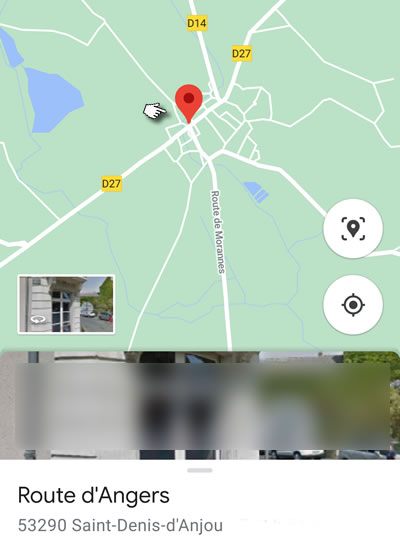
1 - Ouvrez l'application MAPS et à l'aide de votre index appuyez fermement sur la carte afin de positionner un marqueur (ici en rouge) sur votre point de départ.
2 - Toujours à l'aide votre index, faîtes glisser vers le haut l'ensemble du panneau bas puis cliquez sur le menu "Mesurer une distance".

3 - Toujours à l'aide votre index, appuyez et faîtes glisser simultanément l'ensemble de la carte vers la direction souhaitée.

4 - La distance entre les points se matérialise alors au bas de l'application.
 Comment mesurer une distance sur un ordinateur ? Cercle de 1 kilomètre autour de Nannay Rayon de 20 kilomètre autour de Nannay Zone de 100 kilomètre autour de Nannay