Voici une page informative et pratique pour les personnes qui veulent se déplacer autour de Montluçon en Allier 03 ou connaître sa situation géographique.
🎯 RayonElle montre trois exemples de cercles tracés autour du centre de la commune, avec des rayons de 1 km, 20 km et 100 km. elle indique aussi les villes ou communes situées dans la limite des 20 km. |
 Comment mesurer une distance à partir de Montluçon Comment mesurer une distance à partir de Montluçon1Visualisons dans un premier temps un cercle de 1 kilomètre à vol d’oiseau autour de Montluçon centre. Pour information 1 Km représente 1000 Mètres (soit 0,62 Miles). |
| 2 Simulons maintenant un rayon de 20 kilomètres à vol d’oiseau autour de Montluçon. A savoir que sur cette carte, la distance de 20 Km représente 20.000 Mètres (soit 12,42 Miles). |
| Lors de vos déplacements dans le cercle vert, voici quelques villes ou communes situées dans la limite des 20Km du centre de Montluçon Teillet-Argenty à 11 km, Bizeneuille à 11 km, Chapelaude à 11 km, Durdat-Larequille à 12 km, Audes à 12 km, Ste-Thérence à 12 km, Givarlais à 12 km, Commentry à 12 km, Mazirat à 13 km, Arpheuilles-St-Priest à 13 km, Deneuille-les-Mines à 13 km, Lamaids à 14 km, Reugny à 14 km, Malicorne à 14 km, Doyet à 14 km, Archignat à 15 km, Terjat à 15 km, Maillet à 16 km, Montvicq à 16 km, Louroux-Hodement à 16 km,
Montlucon est une ville située dans le département de l'Allier, en région Auvergne-Rhône-Alpes. Voici une liste de points d'intérêt à découvrir dans un rayon de 20 kilomètres autour de Montlucon, en évitant les doublons :
🎯Montluçon Musée de la Résistance et de la Déportation Musées 03 Un musée dédié à l'histoire de la résistance et de la déportation pendant la Seconde Guerre mondiale. Musée des Musiques Populaires Musées 03 Un musée unique en France, dédié aux musiques populaires et traditionnelles. Château de Montluçon Châteaux 03 Un château médiéval situé au coeur de la ville, offrant une vue panoramique sur la région. 🎯Néris-les-Bains (environ 10 km) : Thermes de Néris-les-Bains Une station thermale réputée pour ses eaux curatives. Parc Thermal Un parc agréable pour se promener et se détendre. 🎯Hérisson (environ 15 km) : Château de Hérisson Châteaux 03 Un château médiéval bien conservé, offrant des visites guidées et des animations. 🎯Saint-Victor (environ 10 km) : Église Saint-Victor Cultuel 03 Une église romane du XIIe siècle, classée monument historique. 🎯Lignières (environ 15 km) : Château de Lignières Châteaux 03 Un château Renaissance avec des jardins à la française. 🎯Vallon-en-Sully (environ 20 km) : Abbaye de Noirlac Cultuel 03 Une abbaye cistercienne du XIIe siècle, classée monument historique, offrant des visites et des expositions. 🎯Saint-Amand-Montrond (environ 20 km) : Musée Saint-Victor Musées 03 Un musée d'art et d'histoire locale. Ces points d'intérêt offrent une variété d'activités et de découvertes culturelles, historiques et naturelles, permettant de profiter pleinement de la région autour de Montlucon. Ce contenu éditorial à été conçu, relu et complétée par un éditeur de ViaOuest! pour garantir exactitude et pertinence. mise à jour Fév.2026 Pages connexes avec :
|
| 3 Définissons maintenant une zone de 100 kilomètres à vol d’oiseau autour de Montluçon en région auvergne-allier-03. En convertissant la distance de 100 Km cela représente 100.000 Mètres (soit environ 62,13 Miles). |
|
|
Local Explorer Montluçon 3100
 Comment mesurer une distance sur un mobile android ?
 Comment mesurer une distance sur Google Maps à l'aide d'un ordinateur
1 - Aller sur maps.google.fr et rechercher Montluçon.
| Montluçon |
2 - Effectuer un clic droit sur la carte au centre de Montluçon et vous obtenez un menu personnalisé similaire à l'image ci-dessous, puis cliquer sur Mesurer une distance.

4 - Faire glisser les points pour modifier ou ajouter des points autour de Montluçon.

Comment mesurer une distance sur un smartphone android
1 - Ouvrez l'application MAPS et à l'aide de votre index appuyez fermement sur la carte afin de positionner un marqueur (ici en rouge) sur votre point de départ.
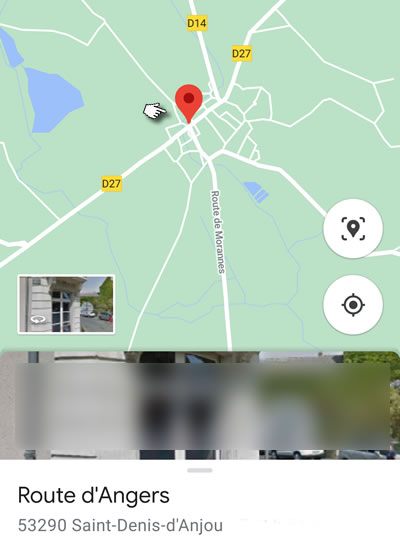
2 - Toujours à l'aide votre index, faîtes glisser vers le haut l'ensemble du panneau bas puis cliquez sur le menu "Mesurer une distance".

3 - Toujours à l'aide votre index, appuyez et faîtes glisser simultanément l'ensemble de la carte vers la direction souhaitée.

4 - La distance entre les points se matérialise alors au bas de l'application.
 Comment mesurer une distance sur un ordinateur ? Cercle de 1 kilomètre autour de Montluçon Rayon de 20 kilomètre autour de Montluçon Zone de 100 kilomètre autour de Montluçon